

View
왜 개발자가 하드웨어 사양까지 알아야 하는가
CPU 메모리 사양 확인 스킬 없이 SW만 파다가 제대로 당한 적이 있다. 같은 프로젝트인데 동료 맥북은 빌드가 4분 걸리고 내 것은 20분이 걸렸다. 코드가 문제인 줄 알고 리팩토링하다가 결국 문제는 램이 8GB라는 사실이었다. 파이썬으로 CSV 한 번 로드하면 스왑을 타고 노트북 팬이 돌아간다. OOM 킬러에게 스크립트가 얻어맞고 끝난다.
이런 일을 겪다 보면 느낀다. SW 레이어만 파는 것으로는 한계가 있다. 어떤 병목은 코드가 아니라 하드웨어에서 나온다. 특히 요즘은 도커, JVM, Node.js 모두 메모리·CPU 리소스를 직접 깎아서 써야 하는데, 본인 머신 스펙도 제대로 읽지 못하면 설정을 감으로 박게 된다.
이 글에서는 CPU·메모리 사양 표기를 해독하는 법부터, 운영체제별로 스펙을 뽑는 명령어, 그리고 그 숫자가 실제 개발에 어떻게 연결되는지까지 정리한다. SW만 알던 주니어도 이 글을 다 읽으면 본인 장비 스펙을 보고 "아 내 빌드가 왜 느린지 알겠다" 하는 감을 잡을 수 있다.
CPU 스펙 표기 해독하기
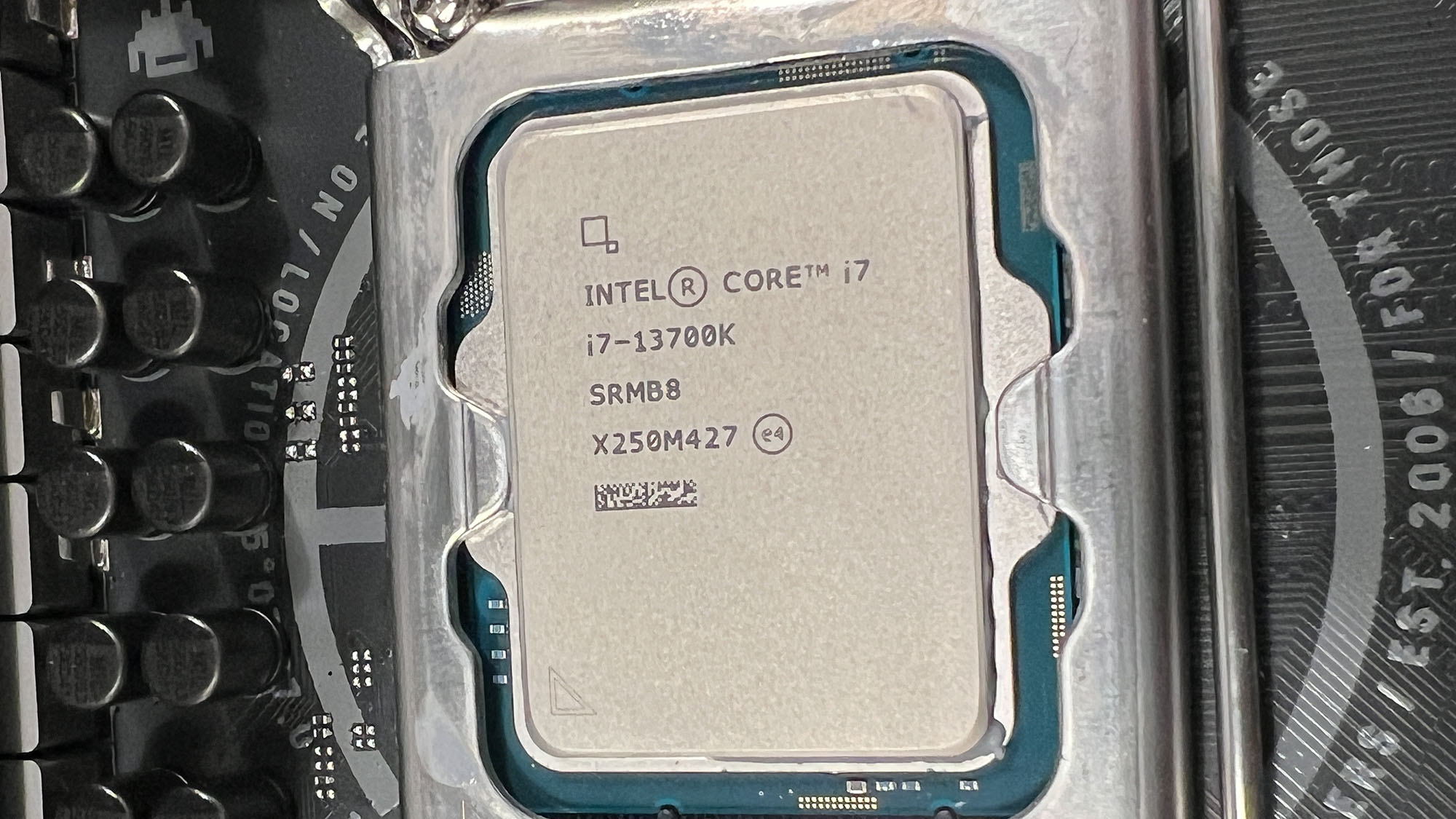
출처: www.techradar.com
i7-13700K에서 각 글자가 무슨 뜻인가
CPU 모델명을 보면 알파벳+숫자 조합인데 여기에는 규칙이 있다. 인텔 기준으로 i7-13700K를 뜯어보면 다음과 같다:
- i7: 브랜드 라인업이다. i3 / i5 / i7 / i9 순으로 올라간다. i9가 가장 비싸다
- 13: 세대다. 2025년 기준으로 13세대, 14세대, 그리고 2024년부터 등장한 Core Ultra가 최신이다
- 700: SKU 번호다. 같은 세대 안에서 높을수록 상위 모델이다
- K: 접미사다. K는 오버클럭 가능, F는 내장 그래픽 없음, HX는 노트북용 고성능, U는 저전력 노트북용이다
AMD Ryzen도 비슷하다. Ryzen 7 7800X3D를 뜯어보면 Ryzen 라인업(3/5/7/9), 세대(7000번대), SKU(800), 접미사(X3D는 3D V-Cache가 달린 게이밍 특화)로 구성된다.
정확한 모델별 스펙은 Intel ARK나 AMD 공식 프로세서 사양 페이지에서 바로 조회된다. 스티커 문구에 속지 말고 공식 페이지에서 코어 수, 캐시 크기, TDP를 확인하는 습관을 들이는 것이 좋다.
노트북을 살 때 H / HX는 성능, U / P는 저전력이라고 보면 된다. 개발자 입장에서 HX가 달린 노트북이라면 빌드를 돌릴 때 체감이 확실히 다르다.
코어·스레드·클럭 숫자의 개발자용 해석
스펙표에서 "6코어 12스레드 / 베이스 3.4GHz / 부스트 5.0GHz / TDP 125W" 같은 표기를 보면 정말 중요한 것은 다음과 같다.
코어·스레드: 6코어 12스레드라면 하이퍼스레딩(AMD는 SMT) 덕분에 OS에서 논리 CPU 12개로 보인다. 이것이 개발자에게 왜 중요할까?
- make -j12, cargo build --jobs 12, Gradle 병렬 빌드 스레드 수를 이 기준으로 박는다
- Node.js 클러스터 모드로 워커를 몇 개 띄울지 판단한다
- 로컬에서 Kafka + DB + 앱 + 프론트를 모두 띄우는 경우 컨텍스트 스위칭 비용을 감안한다
베이스 vs 부스트 클럭: 베이스는 지속 성능의 하한선, 부스트는 짧게 끌어올릴 때의 최대치다. 빌드처럼 수 분~수십 분 돌아가는 작업은 부스트 클럭이 아니라 지속 가능한 베이스 클럭 근처에서 돌아간다. 발열로 쓰로틀이 걸리면 베이스도 지키지 못할 때가 있다.
TDP: 설계상 열 배출량이다. 다만 실제 소비전력과 비슷하다고 보면 된다. 노트북 CPU TDP가 15W와 45W라면 빌드 시간 체감이 2배 차이가 난다. 얇은 노트북의 쿨링 시스템이 TDP를 빼지 못할 때는 고급 CPU도 쓰로틀링이 걸린다.
L1/L2/L3 캐시가 왜 중요한가
캐시는 CPU가 램에 접근하기 전에 거치는 초고속 임시 저장소다. L1 > L2 > L3 순으로 크기가 커지고 속도는 느려진다. 일반적인 개발에서는 신경 쓰지 않아도 되지만, 대용량 배열 루프나 해시맵을 많이 돌리는 코드를 짤 때는 체감된다.
예를 들어 2D 배열을 순회할 때 arr[i][j] 순서가 arr[j][i] 순서보다 몇 배 빠른 것은 캐시 라인 때문이다. 이런 점을 알아두면 코드를 짤 때 "어 이거 캐시 미스가 왜 이렇게 많지?" 하는 감이 잡힌다.
게이밍용 X3D 접미사 CPU가 개발 워크로드에서도 각광받는 이유는 L3 캐시가 96MB로 증가되어 있기 때문이다. DB 쿼리나 컴파일 같은 캐시 민감 워크로드에서는 체감 차이가 있다.
메모리(RAM) 스펙 표기 해독하기

출처: www.tomshardware.com
DDR5-5600 CL36 같은 숫자 뜻
램을 사러 가면 DDR5-5600 CL36 32GB (16GB x 2) 같은 표기가 나온다. 뜯어보면 다음과 같다:
- DDR5: 세대다. DDR3 → DDR4 → DDR5 순으로 발전한다. 세대가 바뀌면 메인보드·CPU도 같이 바꿔야 한다. 섞어서 쓰지 못한다
- 5600: 데이터 전송률(MT/s)이다. 숫자가 높을수록 빠르다
- CL36: CAS 레이턴시다. 명령을 내린 뒤 데이터가 나오기까지 몇 클럭을 대기하는지 나타낸다. 낮을수록 좋다
- 32GB (16GB x 2): 총 용량과 모듈 구성이다. 듀얼채널을 쓰려면 2개를 꽂아야 한다
실제 지연시간은 (CL / 클럭) × 2000 공식으로 나노초 단위 계산이 가능하다. DDR5-5600 CL36이면 약 12.8ns, DDR5-6000 CL30이면 약 10ns다. 다만 일반 개발에서 이 차이를 체감하기는 어렵다. 그보다 용량이 부족해서 스왑을 타는 순간 성능이 100배 느려진다. 램은 속도보다 용량이 먼저다.
듀얼채널 / ECC가 개발 환경에 주는 차이
램을 한 쪽만 꽂으면 싱글채널, 두 쪽을 꽂으면 듀얼채널이다. 듀얼채널은 대역폭이 그대로 2배가 된다. 32GB 하나를 꽂는 것보다 16GB 두 개를 꽂는 편이 성능상 무조건 낫다. 노트북이나 PC를 살 때 같은 용량인데 구성이 다르다면 듀얼채널 지원 쪽을 골라야 한다.
ECC(Error-Correcting Code) 메모리는 비트 오류를 자동으로 교정하는 서버용 램이다. 워크스테이션/서버 개발자라면 챙겨야 한다. 일반 PC에서는 지원되지 않는다. 24시간 돌아가는 DB 서버나 ML 학습을 돌릴 때 비트 플립이 한 번 발생하면 학습이 통째로 망가지는 경우가 있어 서버에는 필수다.
애플 실리콘(M1/M2/M3/M4)은 유니파이드 메모리 구조라서 램을 CPU/GPU가 공유한다. 16GB짜리 M3 맥북이 일반 16GB 윈도우 노트북과 체감이 다른 이유다. 그래픽/ML 작업을 돌리면 GPU도 이 램을 끌어다 쓴다. 맥에서는 램이 최소 16GB 이상 권장되며, ML을 할 것이라면 32GB 이상으로 가는 편이 안전하다.
OS별로 내 컴퓨터 사양 확인하는 법

윈도우: msinfo32, wmic, 작업관리자
가장 간단한 방법은 Windows + R을 눌러서 msinfo32를 치는 것이다. 시스템 정보 창이 뜨는데 CPU 모델명, 램 용량, BIOS 버전까지 모두 나온다.
커맨드로 뽑으려면 파워셸에서 다음과 같이 실행한다:
# CPU 정보
Get-CimInstance Win32_Processor | Select-Object Name, NumberOfCores, NumberOfLogicalProcessors, MaxClockSpeed

# 메모리 정보 (개별 모듈)
Get-CimInstance Win32_PhysicalMemory | Select-Object Manufacturer, Capacity, Speed, ConfiguredClockSpeed
작업관리자(Ctrl+Shift+Esc) → 성능 탭 → 메모리를 누르면 현재 장착된 램의 속도, 슬롯 사용량, 폼팩터까지 보여준다. 듀얼채널로 제대로 잡혔는지 여기서 확인할 수 있다.
맥: system_profiler, sysctl, About This Mac
가장 빠른 방법은 왼쪽 위 애플 메뉴 → 이 Mac에 관하여로 가는 것이다. CPU 모델, 램 용량, 칩 종류까지 한눈에 볼 수 있다.
터미널에서 자세히 보려면 다음 명령을 사용한다:
# CPU 상세
sysctl -n machdep.cpu.brand_string
sysctl hw.ncpu hw.physicalcpu hw.logicalcpu

# 메모리
sysctl hw.memsize

# 전체 하드웨어 리포트
system_profiler SPHardwareDataType
애플 실리콘은 hw.ncpu가 성능 코어(P코어) + 효율 코어(E코어)를 합친 값이라서 실제 병렬 성능은 P코어 수 기준으로 봐야 한다. M3 Pro라면 P코어 6개, E코어 6개인 식이다.
리눅스: lscpu, /proc/cpuinfo, free, dmidecode
리눅스는 명령어 종류가 많다. 가장 자주 쓰는 것은 다음과 같다:
# CPU 요약
lscpu

# CPU 상세 (코어별)
cat /proc/cpuinfo

# 메모리 사용량
free -h

# 메모리 모듈 상세 (루트 권한 필요)
sudo dmidecode -t memory

# CPU 코어 개수만 빠르게
nproc
lscpu 출력에서 주목할 줄은 "CPU(s)", "Thread(s) per core", "Core(s) per socket", "Model name", "CPU MHz", "L3 cache" 정도다. dmidecode는 메모리 속도, 제조사, 채널 슬롯 구성까지 알려주는데 루트 권한이 필요하다.
도커/WSL에서 호스트 스펙 제대로 보는 법
도커 컨테이너 안에서 lscpu나 nproc을 돌리면 호스트 CPU가 그대로 보인다. 다만 이것이 함정이다. --cpus=2로 제한을 걸었어도 컨테이너 안에서는 호스트 전체 코어가 보여서 애플리케이션이 엉뚱한 스레드 풀 크기를 잡는다.
자바 11 이상은 컨테이너를 인식해서 cgroup 기반으로 알아서 줄여주지만, 그 이전 버전이나 Node.js는 수동으로 UV_THREADPOOL_SIZE를 박아야 한다. 리소스 제한 옵션의 구체적 동작은 도커 공식 리소스 제약 문서에 정리되어 있으니 한 번 읽어두면 헷갈릴 일이 줄어든다. 실제 할당된 CPU를 확인하려면 다음과 같이 실행한다:
# 컨테이너에 할당된 CPU 코어 수 (cgroup v2 기준)
cat /sys/fs/cgroup/cpu.max

# 메모리 제한 확인
cat /sys/fs/cgroup/memory.max
WSL2도 마찬가지다. 기본적으로 윈도우 호스트 전체 리소스의 50%만 할당되는데, .wslconfig 파일에서 memory=8GB, processors=4 같은 식으로 명시해주는 편이 안정적이다. 그렇지 않으면 윈도우 메모리가 갑자기 폭발할 수 있다.
이 숫자가 개발에 실제로 어떻게 연결되는가
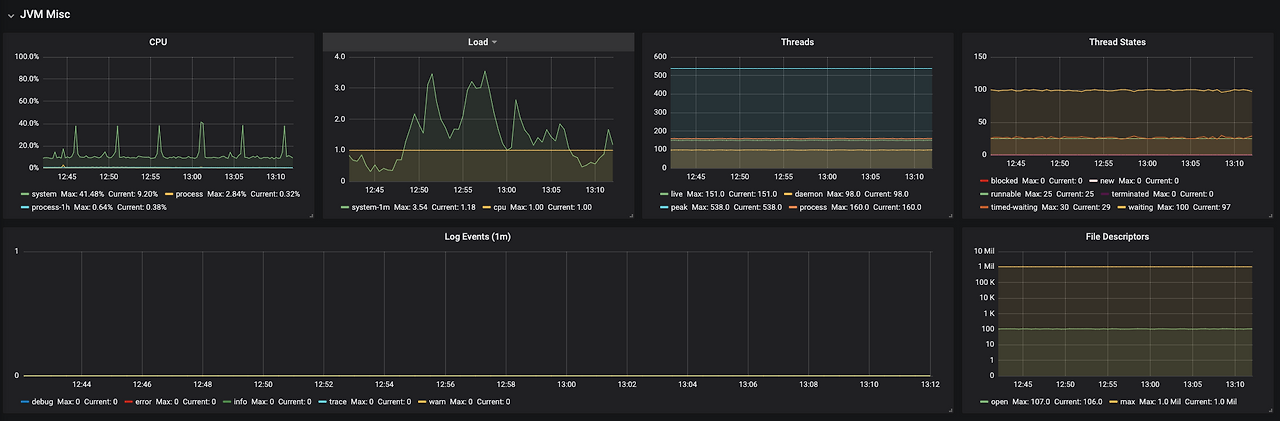
출처: docs.redhat.com
JVM 힙 / Node.js 메모리 설정 감 잡기
본인 머신의 램이 16GB인데 자바 서비스 3개, DB, 도커를 이것저것 띄우면서 JVM 힙을 -Xmx8g로 박으면 무조건 터진다. 보통의 룰은 다음과 같다:
- JVM -Xmx: 물리 램의 50~70% 선에서 박는다. 16GB라면 힙은 8~10GB 이내
- -Xms를 -Xmx와 같게 박으면 재할당 오버헤드가 줄어 프로덕션에서는 권장된다
- Node.js --max-old-space-size=4096는 V8 힙 4GB 제한이다. 기본값(1.5GB)으로 돌리면 큰 빌드에서 쉽게 터진다
램 용량을 모르면 이런 값을 모두 감으로 박게 되지만, 알면 "아 내 노트북이 32GB니까 힙 16GB까지는 안전하겠네" 하는 계산이 선다.
도커 --cpus, --memory 옵션 현실적으로 박는 법
로컬 개발에서 도커 컴포즈로 서비스 5개를 띄우는데 리소스 제한을 걸지 않으면 한 컨테이너가 CPU를 다 잡아먹는다. 본인 머신이 12스레드라면 다음과 같이 설정한다:
services:
  backend:
    deploy:
      resources:
        limits:
          cpus: '2.0'
          memory: 2G
합쳐서 호스트 CPU 수를 넘기지 않는 것이 원칙이다. 램도 마찬가지다. 32GB 머신에서 도커 데스크톱에 16GB를 할당하고, 그 안에서 컨테이너들의 합이 16GB를 넘어가면 스왑을 탄다.
빌드 병렬도 최적화
make -j, cargo build -j, Gradle --parallel, Turbo concurrency는 모두 CPU 스레드 수에 맞춰서 설정한다. 일반적으로는 다음과 같다:
- CPU 집약 빌드(C++/Rust): 스레드 수와 같게 설정
- I/O가 많은 빌드(JS, 파이썬 패키지): 스레드 수의 1.5배까지 쓸 만하다
- 램이 부족하면 오히려 빌드가 느려진다. -j를 너무 올리면 스왑을 타서 역효과
6코어 12스레드 머신에서 make -j16을 박는다고 빨라지지 않는다. 오히려 컨텍스트 스위칭 비용으로 느려질 때가 있다.
벤치마크 점수 활용하기
장비를 비교할 때 스펙표만 보면 헷갈린다. 세대를 건너뛰면 같은 i7이라도 성능이 2배 차이가 난다. 이럴 때는 cpubenchmark.net이나 Geekbench 점수를 보는 편이 가장 빠르다.
- cpubenchmark.net: 싱글/멀티 스레드 점수, 가격 대비 성능 비교에 좋다
- Geekbench Browser: 싱글코어 점수로 컴파일 같은 단일 스레드 작업의 감을 잡기 좋다
예를 들어 i7-13700K의 멀티 점수는 약 47,000, M3 Pro 12코어는 약 25,000이다. 멀티에서는 인텔 데스크톱이 압도적이지만, 싱글 스레드나 전력 효율로 가면 애플이 유리하다. 개발 워크로드가 무엇이냐에 따라 선택이 달라진다.
개발자 관점에서 CPU 메모리 사양 확인할 때 체크리스트
지금까지 본 내용을 한 줄로 요약하면 다음과 같다:
- CPU 모델명 뜯어 읽기: 브랜드/세대/SKU/접미사 규칙을 알면 같은 i7이라도 성능을 대략 가늠할 수 있다
- 코어·스레드 수: 빌드 병렬도, JVM GC 스레드, 도커 --cpus를 설정할 때의 기준점이다
- 베이스 클럭 + TDP: 지속 성능 판단의 근거다. 부스트 클럭 스펙을 보고 혹해서는 안 된다
- 램은 용량 > 속도: CL36이 CL40보다 좋기는 하지만, 용량이 부족해서 스왑을 타는 순간 모두 의미가 없다
- 듀얼채널 꼭 챙기기: 같은 용량이어도 싱글채널이면 체감 성능이 반토막 난다
- OS별 확인 명령어: msinfo32(윈도우), system_profiler(맥), lscpu / free -h(리눅스)가 있다
- 컨테이너 함정: 도커·WSL2에서 보이는 값이 실제 할당량과 다르다. cgroup을 직접 확인해야 한다
- 벤치마크로 교차 검증: cpubenchmark / Geekbench 점수로 실제 성능의 감을 잡는다
결국 CPU 메모리 사양 확인은 단순히 내 컴퓨터에 무엇이 박혔는지 보는 것이 아니다. 본인의 개발 워크로드와 장비 스펙을 연결하는 감각이다. 이 감각이 있으면 같은 하드웨어에서도 JVM 힙을 제대로 박고, 도커 리소스를 합리적으로 나누고, 빌드 병렬도를 최적화해서 체감 속도를 몇 배 뽑아낼 수 있다.
SW만 파는 개발자가 많은데, 장비 스펙을 한 번 제대로 읽을 줄 알면 장애 디버깅 시간이 정말 확 줄어든다. 다음에는 SSD / NVMe 스펙과 네트워크 대역폭을 읽는 법도 정리할 예정이다. 이 두 가지도 모르고 대충 넘기면 뒤통수를 맞는 것은 똑같다.
'하드웨어' 카테고리의 다른 글
| 모니터 선택기 - 셀인스텍 HDMI SWITCH 3TO1 선택기 구입 후기 (0) | 2022.04.19 |
|---|---|
| 하드웨어 - CPU 사양 보는 법 (0) | 2022.04.12 |