
View
MCP란 무엇인가?
MCP (Model Context Protocol)로 LLM과 API, Database 등의 외부 툴들을 연결하기 위한 표준 프로토콜이다.
Anthropic에서 개발하였으며 Claude Desktop APP, Cursor IDE 등과 연동할 수 있으며 이식성, 유지보수성이 편리하다.
MCP는 왜 필요한가?
기존 방식 문제점
이전까지는 LLM과 연동하는 각소스마다 별도의 커스텀 코드로 통합해야 했기 때문에 확장과 유지보수가 어려웠다.
graph LR;
    User[사용자] -->|질문| LLM[LLM 호스트]

    subgraph 기존 방식
        direction TB;
        LLM -- 커스텀 코드 --> API[API 직접 호출]
        LLM -- 커스텀 코드 --> DB[데이터베이스 쿼리]
        LLM -- 커스텀 코드 --> File[파일 시스템 접근]
    end
개선점
MCP는 기존 방식의 문제를 해결하기 위해 RPC, STDIO로 단일 프로토콜로 표준화하여, 더 쉽고 신뢰성 있게 LLM에 필요한 데이터를 제공할 수 있도록 도와준다.
graph LR;
    User[사용자] -->|질문| LLM[LLM 호스트]

    subgraph MCP 방식
        direction TB;
        MCP_Server[MCP 서버]
        API_Tool[API MCP Tool]
        DB_Tool[DB MCP Tool]
        File_Tool[파일 시스템 MCP Tool]
        Other_Tool[기타 MCP Tool]
    end

    LLM -- MCP 프로토콜 --> MCP_Server
    MCP_Server --> API_Tool
    MCP_Server --> DB_Tool
    MCP_Server --> File_Tool
    MCP_Server --> Other_Tool
MCP의 활용
사내 업무 툴 연동
OpenAI, Azure, Cluade 등에서 제공하는 Web Search, File Search 등의 공개 툴들에 반해, 비공개적으로 외부에 접근이 막혀있는 사내 업무 툴들과 연동할 수가 있다. 아래는 그 예시에 대해 적어놓았다.
graph LR;
    LLM[LLM 호스트] -->|MCP 프로토콜| MCP_Server[MCP 서버]

    subgraph MCP Tools
        direction TB;
        ToolA[Wiki API]
        ToolB[JIRA API]
        ToolC[Slack API]
        ToolD[mywork API]
        ToolE[...]
    end

    MCP_Server --> ToolA
    MCP_Server --> ToolB
    MCP_Server --> ToolC
    MCP_Server --> ToolD
    MCP_Server --> ToolE
프로젝트 활용
또한, JIRA, Slack 등과 같은 업무 관리, 협업 도구가 아니더라도 내부적인 DataBase, API 등을 호출할 수 있도록 활용할 수 있다.
graph LR;
    LLM[LLM 호스트] -->|MCP 프로토콜| MCP_Server[MCP 서버]

    subgraph MCP Tools
        direction TB;
        ToolA[데이터베이스]
        ToolB[Restful API]
        ToolC[Terminal]
        ToolD[JIRA API]
        ToolE[...]
    end

    MCP_Server --> ToolA
    MCP_Server --> ToolB
    MCP_Server --> ToolC
    MCP_Server --> ToolD
    MCP_Server --> ToolE
MCP로 무엇이 해결되는가?
기존 방식이 유지보수 및 확장 어려움이 있었다면 MCP 표준 프로토콜을 제공하여 확작성과 이식성을 활용할 수 있다고 볼 수 있다.
Claude Desktop APP 연동해보기
Claude Desktop APP를 설치하고 MCP에 필요한 필수 패키지와 Python 파일을 작성 후, 설정하여 DataBase, API 라고 가정하고 연동해본다.
graph LR;
    A[Claude Desktop APP 설치] --> B[MCP 필수 패키지 설치]
    B --> C[MCP 연동을 위한 Python 파일 작성]
    C --> D[MCP 설정]
    D --> E[Database 연동]
    D --> F[API 연동]
1. Claude DeskTop 설치
https://claude.ai/download 에서 다운받아 Claude Desktop (MCP 호스트)을 설치한다.
2. 필수 패키지 설치
Homebrew로 postgres, python등 연동하기 위한 패키지를 설치한다. (즉, MCP 서버 역할을 하기 위한 패키지이다.)
$ brew install npm uv sqllite3
3. claude_desktop_config.json 설정 파일 작성
claude_desktop_config.json 설정 파일은 기본적으로 존재하지 않으므로 새로 작성해야 한다.
예시로 설정한 파일을 그대로 첨부했으니, 각자의 환경에 맞게 수정하여 사용하면 된다.
$ vi ~/Library/Application\ Support/Claude/claude_desktop_config.json

{
  "mcpServers": {
    "test_database": {
      "command": "npx",
      "args": ["-y", "@modelcontextprotocol/server-postgres", "postgresql://<유저>:<패스워드>@database-server.com/postgres"]
    },
    "test_server": {
      "command": "/Users/yscho02/workspace/mcp-test/.venv/bin/python",
      "args": [
        "/Users/yscho02/workspace/mcp-test/product_info_server.py"
      ]
    }
  }
}
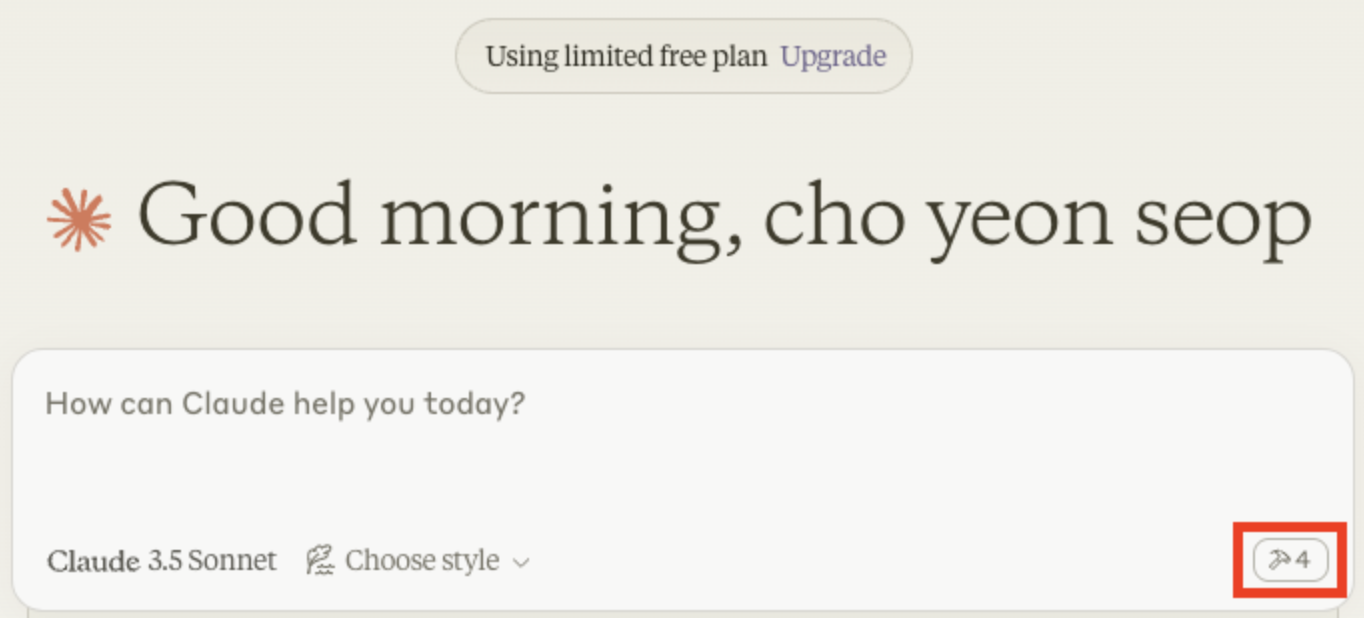
4. Claude DeskTop 실행
Cursor IDE 연동해보기
'AI LLM' 카테고리의 다른 글
| 개발자는 왜 AI가 작성한 코드를 다시 읽지 않는가: 바이브 코딩의 숨겨진 함정 (1) | 2026.04.18 |
|---|---|
| Hook을 사용하여 Claude Skills를 Auto Trigger 구현하기 (0) | 2025.11.13 |
| Code LLM 모델과 평가방식 (0) | 2023.10.19 |
| ChatGPT 탈옥 (DAN 모드) 아직도 가능한가? (0) | 2023.08.04 |
| 효과적인 ChatGPT Prompt Engineering 방법 (0) | 2023.08.02 |